


Git

SSH 키 등록을 해야
커밋이 가능합니다.
What ?
SSH key 생성GitHub에서 새로운 SSH 키를 추가하는 방법을 단계별로 안내해드리겠습니다.
SSH 키를 사용하면 GitHub와의 연결을 더 안전하고 편리하게 관리할 수 있습니다.
How?
SSH key 생성1. 로컬 시스템에서 새로운 SSH 키를 생성합니다.
# 터미널에 입력합니다.
ssh-keygen -t rsa -b 4096 -C "깃허브 로그인 아이디"

# -t rsa: RSA : 알고리즘을 사용하여 키를 생성합니다.
# -b 4096: 4096 : 비트 길이의 키를 생성합니다.
# -C "깃허브 로그인 아이디" : 키에 대한 설명(보통 GitHub 이메일 주소를 입력합니다.)
2. 키 저장 위치를 선택합니다.
Enter file in which to save the key ( /Users/ PC 계정 아이디 /.ssh/id_rsa )
# 기본 경로는 ~/.ssh/id_rsa 입니다.
cf ) 기존에 SSH 키가 있을 때 id_rsa_github라고 입력하면 GitHub 전용 키를 따로 생성할 수 있습니다.
3. 패스프레이즈를 설정합니다.
Enter passphrase (empty for no passphrase):
Enter same passphrase again:

# SSH 키를 사용할 때 추가적인 보안을 제공합니다.
# 패스프레이즈를 설정 시 입력하고, 아니면 그냥 Enter를 눌러 비워둘 수 있습니다.
# 패스프레이즈를 설정한 경우
Enter passphrase (empty for no passphrase): MySecurePassphrase!
Enter same passphrase again: MySecurePassphrase!
# push나 pull 등 SSH 연결할 때마다 패스프레이즈를 입력해야 합니다.
$ git push origin main
Enter passphrase for key '/home/user/.ssh/id_rsa': MySecurePassphrase!cf ) 패스프레이즈를 설정 시, 키 파일이 외부에 노출되더라도 암호가 없으면 사용이 불가능하므로 보안이 강화됩니다.
4. SSH 키 생성 확인
# 터미널에 입력합니다.
ls -al ~/.ssh

# SSH 키는 기본적으로 ~/.ssh/ 디렉토리에 저장됩니다.
# id_rsa(비공개 키)와 id_rsa.pub(공개 키)파일이 잘 생성됐는지 확인할 수 있습니다.
cf ) 비공개 키(id_rsa)는 절대로 다른 사람과 공유하지 말고, 공개 키(id_rsa.pub)는 GitHub에 추가해야 합니다.
5. SSH 공개 키 확인
# 터미널에 입력합니다.
cat ~/.ssh/id_rsa.pub

# 공개 키의 내용을 확인할 수 있습니다.
# 출력되는 길고 복잡한 문자열을 전체 선택하여 복사해 GitHub에 넣습니다.
6. GitHub에 SSH 키 추가
1. GitHub에 로그인합니다.
2. 프로필 아이콘을 클릭 후, Settings(설정)를 클릭합니다.
3. 왼쪽 메뉴에서 SSH and GPG keys를 클릭 후, New SSH key를 클릭합니다.
4. 정보를 입력한 후, Add SSH key 버튼을 클릭하여 SSH 키를 GitHub에 추가합니다.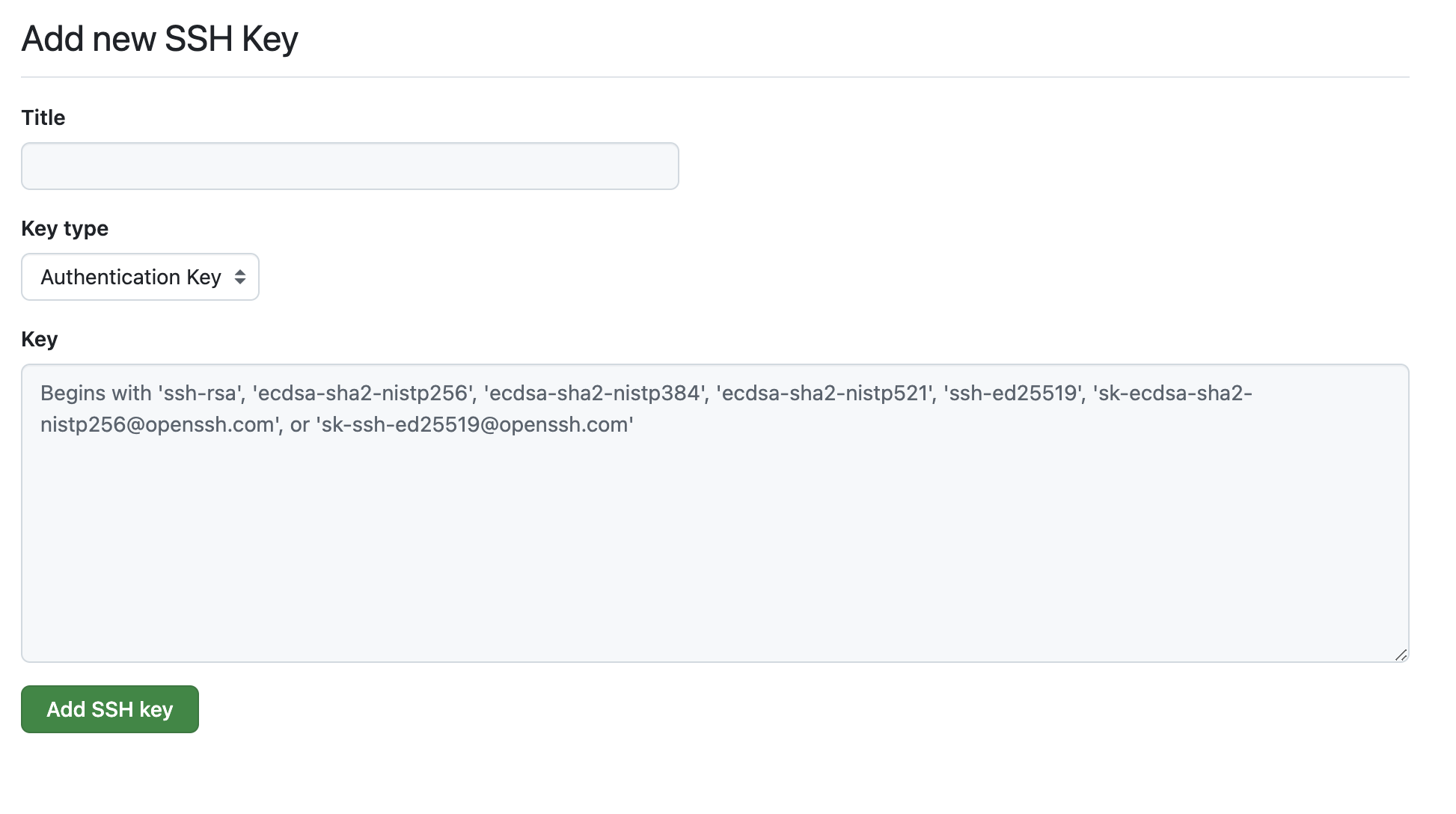
7. SSH 연결 확인
# 터미널에 입력합니다.
ssh -T git@github.com
"Are you sure you want to continue connecting (yes/no)?"
# yes를 입력해서 성공 시
"Hi [Your GitHub Username]! You are successfully authenticated, but GitHub does not provide shell access."
# 이 메시지가 나타나면 SSH 설정이 정상적으로 완료된 것입니다.728x90